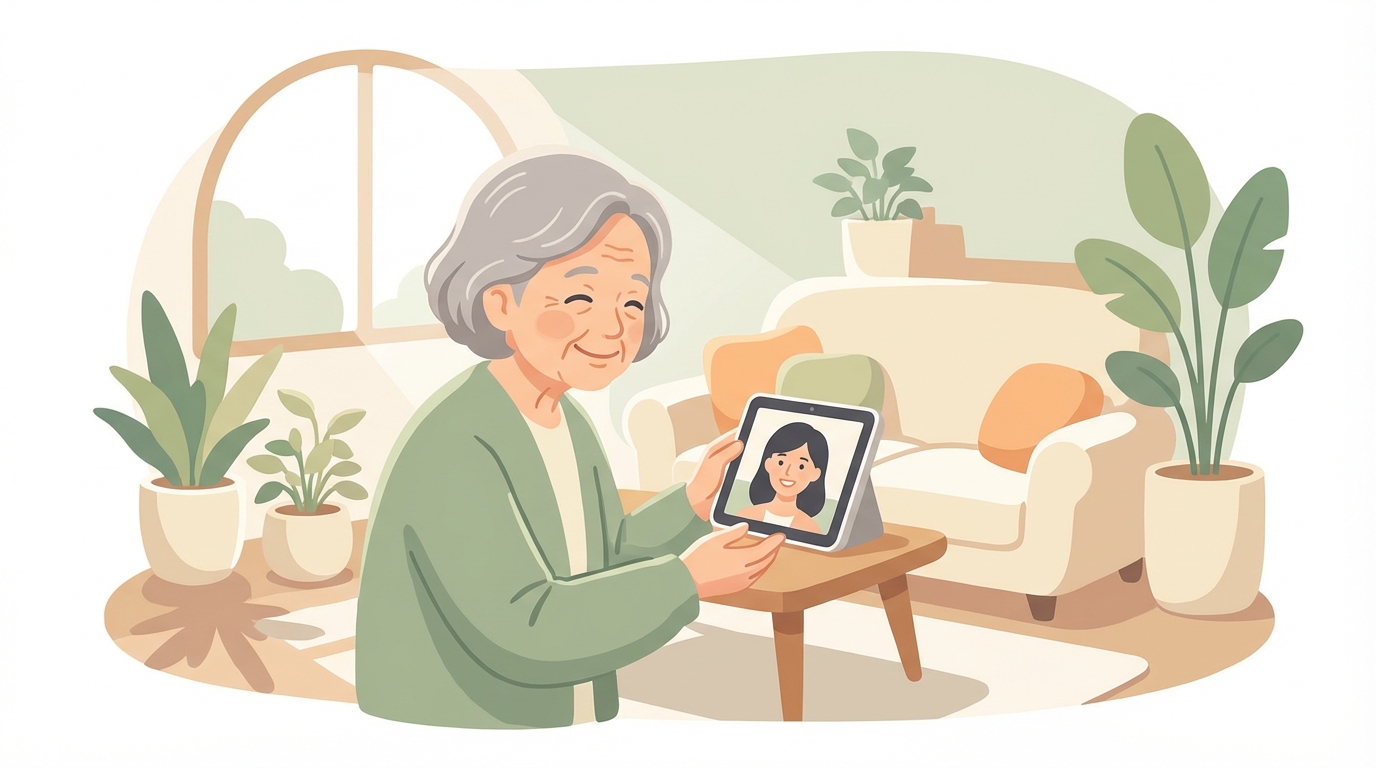
離れて暮らす親に電話をかけても、なかなか出てくれない。
私も何度も経験があります。母に電話して10回コールしても出ない。心配になってかけ直して、やっとつながったと思ったら「鳴ってるの気づかなかった」。耳が遠くなってきた母には、着信音そのものが届いていないことがあるんですよね。
その母と、顔を見て話せるようになったのがAmazon Echo Showの「呼びかけ」機能でした。ふつうの電話と違うのは、受ける親のほうが何も操作しなくていいこと。ボタンを押す必要も、出方を覚える必要もありません。母はEcho Showの前にいるだけ。私がスマホから呼びかければ、数秒で画面に母が映ります。
この記事では、その呼びかけを実際に使えるようにするまでを、自分側・親側の設定から、アカウントが別々のとき、うまく繋がらないときの直し方まで順番に書いていきます。機種選びやどのアカウントで登録するかといった手前の話はEcho Show高齢者向け設定ガイドにまとめたので、この記事は「呼びかけそのものを動かす」ところに絞ります。
「呼びかけ」と「通話」は何が違うのか
Echo Showには、離れた家族とつながる方法が2つあります。「通話」と「呼びかけ」です。名前は似ていますが、親に使ってもらううえでは、この差がけっこう大きい。
通話は、ふつうの電話と同じです。こちらが発信して、相手が画面の応答ボタンを押して、はじめてつながる。つまり親が「出る」操作をしないと会話が始まりません。ここが、スマホの着信に出られない親にとっては最初のつまずきになります。
呼びかけは逆で、相手が何もしなくても自動でつながります。私が「アレクサ、お母さんに呼びかけて」と言うか、スマホのアプリで呼びかけを選ぶと、母のEcho Showがひとりでに応答して、画面に母が映る。母の側の操作はゼロです。
「勝手につながるって、ちょっと怖くない?」。そう思いますよね。私も最初そう感じました。ここは大事なので先に書いておくと、呼びかけがつながった直後の約10秒間は、相手側の映像がすりガラスのようにぼやけて映る仕組みになっているそうです。この10秒のあいだに身支度を整えたり、いやなら切ったりできる。いきなり素顔がくっきり映るわけではありません。
言葉で並べると、こういう違いです。
| 呼びかけ | 通話 | |
|---|---|---|
| 親の操作 | いらない(自動でつながる) | 応答ボタンを押す |
| つながるまで | 数秒 | 親が出るまで |
| 最初の10秒 | すりガラスでぼやける | ぼやけない |
| 向いている場面 | 毎日の安否確認・ながら通話 | じっくり話したいとき |
| 通話料 | Wi-Fiがあれば0円 | Wi-Fiがあれば0円 |
料金は、呼びかけも通話もWi-Fi経由なので、何回つないでも通信料以外はかかりません。毎朝顔を見ても、月末の請求が増えることはない。ここは電話と大きく違うところです。
だから高齢の親との毎日の連絡には、呼びかけのほうが向いています。「元気か確認したいだけ」の用件で、そのたびに親にボタンを押してもらうのは、お互いしんどい。呼びかけなら、思い立った数秒でつないで、顔を見て「元気そうだな」と確かめて、それで切ってもいい。この気軽さが効いてきます。
呼びかけに必要なもの(自分側と親側)
準備するものは、そんなに多くありません。自分側と親側で分けて見ていきます。
自分側は、スマホとAlexaアプリだけ。iPhoneでもAndroidでもよく、アプリは無料です。自分はEcho Showを持っていなくても、スマホのアプリから呼びかけできます。私も出先ではスマホから呼びかけることがほとんどです。
親側は、Echo Show本体とWi-Fi環境。呼びかけを受けて画面に映る側なので、画面付きのEcho Showが要ります。サイズはどれでもかまいません。
機種をどれにするか、実家にWi-Fiがない場合はどうするか、どのAmazonアカウントで登録するか。このあたりは呼びかけの手前の話なので、Echo Show高齢者向け設定ガイドにまとめました。ざっくりだけ書いておくと、まず安く試すならEcho Show 5、顔をはっきり見て音も聞き取りやすくしたいならEcho Show 8、というのが私の結論です。ネットがない実家なら、コンセントに挿すだけのモバイルWi-Fiで代用できます。
この記事は、その準備が済んだ前提で、呼びかけを動かす設定に進みます。
【自分側】Alexaアプリで呼びかけを許可する
まずは自分のスマホ側から。やることは、アプリを入れて呼びかけをオンにするだけです。
- App Store(iPhone)かGoogle Playで「Amazon Alexa」アプリを入れ、自分のAmazonアカウントでログインする
- 初回に「連絡先へのアクセスを許可しますか?」と聞かれるので「許可」を選ぶ。あとで親を連絡先に登録するときに使います
- アプリ下部の「その他」→「設定」→「コミュニケーション」と進み、「呼びかけ」をオンにする
これで自分側の下ごしらえは完了です。正直、ここでつまずくところはほとんどないと思います。
【親側】Echo Showで呼びかけを許可する
次に親のEcho Show側です。ここも一度やってしまえば、あとは親が触る必要はありません。帰省したときにまとめて設定してしまうのがおすすめ。私は正月に帰ったとき、母のEcho Showをその場で設定しました。
入口は2つあります。
親のEcho Show本体でやる場合は、画面を上から下にスワイプ →「設定」(歯車)→「コミュニケーション」→「呼びかけ」→「オン」。目の前に本体があるなら、これが早いです。
離れた場所から自分のスマホでやる場合は、親のEcho Showが自分のAmazonアカウントに紐づいていれば、Alexaアプリの「デバイス」→ 親のEcho Show →「コミュニケーション」から設定できます。帰省中に忘れても、あとから直せるということです。
ひとつ選ぶところがあって、呼びかけの許可には「オフ」「許可された連絡先のみ」「オン」の3段階があります。私は「許可された連絡先のみ」にしています。「オン」だと連絡先に入っている全員が親に呼びかけられてしまう。「許可された連絡先のみ」なら、私が許した人だけ。親のプライバシーを考えると、こちらのほうが安心です。
そして順番として大事なのが、呼びかけをオンにする前に、必ず親にひとこと伝えること。親の操作なしに画面がつながる機能だけに、何も言わずにオンにすると、初めて映った瞬間に親を面食らわせます。伝え方は記事の最後でもう少し詳しく書きます。
自分と親でAmazonアカウントが別のとき
ここは、つまずく人が多いところです。
先に前提を言うと、家族で使うならアカウントは自分のものに揃えてしまうのがいちばんラクです。親に新しくアカウントを作ってもらう必要がなく、呼びかけの設定も離れた場所から自分のスマホでできます。どのアカウントで登録するかの判断はEcho Show高齢者向け設定ガイドに詳しく書いたので、まだ決めていないならそちらを先に読んでください。
問題になるのは、すでに親が自分のアカウントを持っていて、別々になっている場合です。実際、父の家のEcho Showと自宅のEcho Show(夫のアカウント)で通話したいのに、アカウントが違うせいで直接つながらない、という相談を見かけました(Yahoo!知恵袋)。別々のアカウントのEcho Show同士は、仕様として直接はつながりにくいんですね。
別アカウントのまま呼びかけを使うなら、電話番号で相手を連絡先に登録して、お互いに呼びかけを許可し合う手順を踏みます。
- 【自分側】Alexaアプリの「通話」タブ → 連絡先アイコン →「連絡先を追加」→ 親の電話番号を登録
- 【親側】(親のアプリ、または自分が代理で)同じように自分の電話番号を登録
- そのうえで、追加した相手の連絡先で「呼びかけを許可」をオンにする
これで別アカウント同士でも呼びかけできます。ただ、正直に言うと、この構成は後々の設定変更も両方の端末で一つずつやることになって、地味に手間です。これから始めるなら、私はアカウントを揃えるほうをすすめます。
実際に呼びかけてみる|使い方と音声コマンド
設定が終わったら、テストがてら一度呼びかけてみましょう。
スマホからは、Alexaアプリの「通話」タブ →「呼びかけ」→ 相手(親のEcho Show)を選ぶ。数秒で親の画面につながります。
自分もEcho Showを持っているなら、声だけでいけます。「アレクサ、お母さんに呼びかけて」「アレクサ、実家に呼びかけて」という具合に。呼びかけ先は、Alexaアプリでつけたデバイス名で呼びます。「おばあちゃんのEcho」のように口に出しやすい名前にしておくと、とっさのときに言いやすいです。
終わるときは「アレクサ、切って」と言うか、画面の終了ボタンで切れます。難しい操作はありません。
最初のテストだけは、親が家にいる時間にやってください。できれば電話でつなぎながら「今つないだよ、見える?」と声をかけながらがいいです。私も慣れてきた頃に一度、前触れなく昼間に呼びかけて、母を「え、なになに」と慌てさせたことがあります。
呼びかけができない・繋がらないとき
呼びかけがうまくいかないときは、原因がだいたい決まっています。あわてず、上から順に見てください。
「ビデオがオフです」と出て、急につながらなくなった
ある日から急に呼びかけできなくなる、という声はよくあります。
AlexaアプリからEcho Showに呼びかけをして問題なく繋げていましたが、急に「ビデオがオフです。」と表示され、繋げなくなりました。
Yahoo!知恵袋
これはたいてい、親が画面をうっかり触ったか、呼びかけの最初の10秒に「アレクサ、ビデオオフ」と言ってしまって、カメラがオフのままになっているパターンです。直し方は、まず本体にカメラカバー(スイッチ)がある機種は、それが閉じていないか確認する。次に、画面を上から下にスワイプ →「設定」→「カメラ」がオンになっているか。離れているなら、Alexaアプリの該当デバイスの設定からカメラをオンに戻せます。
「呼びかけが許可されていません」と出る
原因は、相手側の呼びかけ設定がオフのままになっていること。親のEcho Show(またはアプリ)の「コミュニケーション」→「呼びかけ」が「オン」か「許可された連絡先のみ」になっているか確認します。別アカウントなら、お互いの連絡先で「呼びかけを許可」がオンになっているかも見てください。
「〇〇は応答できない状態です」と出る
これは、相手が「おやすみモード」になっているサインです。おやすみモード中の端末に呼びかけると、つながらずにこのアナウンスが流れます。親に「アレクサ、おやすみモードをオフにして」と言ってもらうか、Alexaアプリから親のEcho Showのおやすみモードをオフにすれば直ります。
私からは見えるのに、親からこちらが見えない
片方向になってしまう不具合もあります。私からは母の顔が見えるのに、母のほうから私が見えない、という状態。同じ相談を知恵袋でも見かけました(Yahoo!知恵袋)。細かい設定のズレが原因のことが多く、やっかいなのは、実家側の操作は親に頼みにくいこと。私のときは、Alexaアプリの通話まわりの設定を一つずつ見直したら元に戻りました。
何をしても繋がらない
上のどれでもないなら、基本の3つを確認します。
- Wi-Fiにつながっているか(Echo Showの画面右上にWi-Fiアイコンが出ているか)
- Alexaアプリが最新か
- 再起動。Echo Showのコンセントを抜いて30秒待って挿し直す。ルーターも一緒に再起動する
じつは、設定はぜんぶ合っているのに繋がらず、最後はルーターと本体を再起動したら直った、という報告はとても多いです(Yahoo!知恵袋)。通話まわりの不調は、まず再起動。これを覚えておくと、電話口で親に「コンセント抜いて、30秒待って、また挿して」と伝えるだけで解決することが結構あります。
親に「呼びかけ」を受け入れてもらうには
設定ができても、親が「監視されてるみたい」と身構えることがあります。私も最初、母に話したときは少し警戒されました。
いくつか試したなかで、いちばん効いたのは「見守り」ではなく「顔を見て話せる」と伝えることでした。「電話だと声だけだけど、これなら顔を見て話せるよ」。それと、さっき書いた最初の10秒がぼやける仕組みを見せて、「いきなり素顔は映らないから」と実演したこと。この2つで、母は「それならいいよ」となりました。
もうひとつ、伝えておくと親の気が楽になるのが、呼びかけは親の側からもできるということ。「何かあったら『アレクサ、〇〇に呼びかけて』って言えば私につながるからね」。見守られる一方じゃなく、自分からも使える道具だとわかると、受け止め方が変わります。
伝え方そのものは、この記事だけだと足りないと思うので別にまとめてあります。呼びかけを見守りとしてどう使うかはEcho Showで離れた親を見守る方法に、そもそもカメラや見守りを嫌がる親への切り出し方は見守りカメラを親が嫌がる時の対処法に書きました。
まとめ|呼びかけは一度設定すれば、あとは声だけ
呼びかけの良さは、最初の設定さえ通してしまえば、あとの操作が「アレクサ、お母さんに呼びかけて」の一言で済むことです。親は何も覚えなくていい。ここまでの手順を、順番だけおさらいしておきます。
設定の順番
- 自分のスマホにAlexaアプリを入れて、呼びかけをオン
- 親のEcho Showで呼びかけを「許可された連絡先のみ」に
- (別アカウントなら)お互いの連絡先を登録して呼びかけを許可
- オンにする前に親にひとこと伝えてから、家にいる時間に一度テスト
導入して慣れてくると、呼びかけは「かしこまった電話」ではなくなります。週末の夕方、私は台所で夕飯を作りながら「アレクサ、実家に呼びかけて」とつなぎっぱなしにして、まな板の前で「今日は何食べたの」なんて話しています。母は母で洗い物をしながら生返事。用があるわけでもない、ただの生活音みたいな時間ですが、これができるのは呼びかけならではだと思います。
Echo Showをまだ買っていない、基本の設定がこれからという方は、Echo Show高齢者向け設定ガイドから先に読んでください。機種選びとアカウントの決め方から順に書いています。
「テレビ電話まではしなくていい、生きているかだけ静かに知りたい」という方には、人感センサーで親の動きを確認するSwitchBotで親を見守る方法のほうが合うかもしれません。カメラのように顔が映らないぶん、親の抵抗も少ないという声があります。