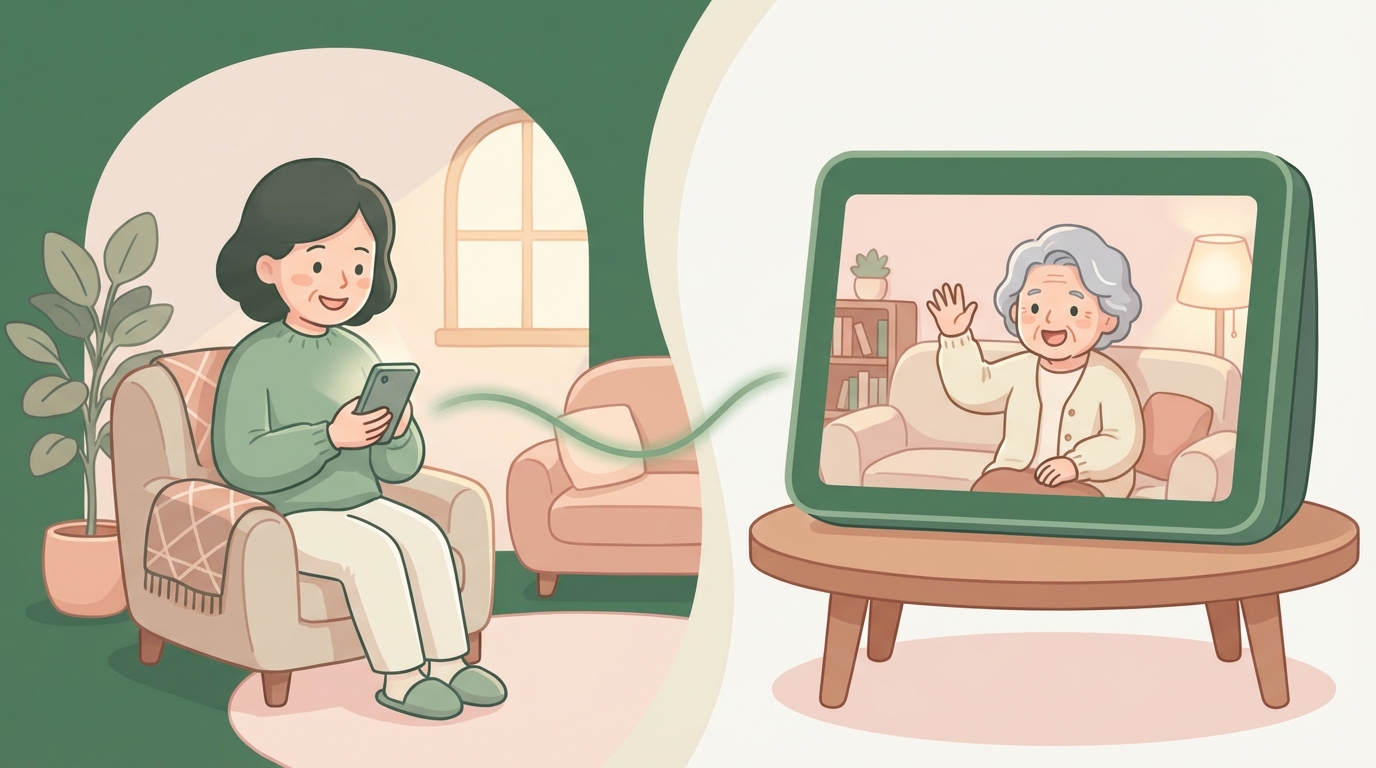
離れて暮らす親と、顔を見て話したい。
でも、LINEのビデオ通話を教えようとしたら、「ボタンがどこかわからない」「間違えて切っちゃった」と、なかなかうまくいかない...。
そんな経験はありませんか?
実は私も、母にLINEのビデオ通話を教えようとして何度も挫折しました。電話口で「緑のボタンを押して」と説明しても、「緑?どこ?」の繰り返し。お互いイライラして、結局あきらめてしまったことも。
でも今は、母が何も操作しなくても、私からビデオ通話を繋げられる方法を見つけて、週に2〜3回は顔を見て話せるようになりました。
この記事では、高齢の親とビデオ通話する方法を、親の操作スキルや環境に合わせてわかりやすく解説します。
「LINEは難しそう」「親が機械苦手で...」という方も、きっと合う方法が見つかるはずです。
高齢者とビデオ通話する方法は大きく3つ
まず、高齢者とビデオ通話する方法の全体像を見てみましょう。
大きく分けると、次の3つの選択肢があります。
| 方法 | 代表例 | 操作難易度 | 初期費用 | 月額費用 |
|---|---|---|---|---|
| スマホアプリ | LINE、FaceTime | やや難しい | 0円〜 | 0円(通信費除く) |
| スマートディスプレイ | Echo Show | 簡単〜操作不要 | 1万円台〜 | 0円(Wi-Fi代除く) |
| 専用テレビ電話機器 | TQタブレット、memet | 操作不要 | 2〜6万円 | 1,000〜3,000円程度 |
それぞれ特徴が違うので、親の状況に合わせて選ぶことが大切です。
「どれがいいの?」と迷う方も多いと思いますので、次のセクションで選び方を詳しく解説しますね。
【判断基準】親の状況で選び方が変わる
「どの方法がいいか」は、親の状況によって変わります。
判断のポイントは、次の2つです。
- 親がスマホやタブレットを操作できるか
- 親の家にWi-Fi環境があるか
この2つの軸で、おすすめの方法が変わってきます。
選び方フローチャート
親がスマホを操作できる?
→ はい → LINEやFaceTimeでOK
→ いいえ → 親の家にWi-Fiがある?
→ はい → Echo Showがおすすめ
→ いいえ → SIM内蔵の専用機器(TQタブレット、memetなど)
それぞれのパターンを詳しく見ていきましょう。
親がスマホ操作できる場合 → アプリでOK
親がスマホをある程度使いこなせているなら、LINEのビデオ通話が一番手軽です。
- 新しい機器を買う必要がない
- お互いに無料で使える
- 普段のLINEトークの延長で始められる
iPhoneを使っている親なら、FaceTimeも選択肢になります。連絡先からワンタップで発信できるので、LINEより直感的に使えるかもしれません。
ただし、どちらも親が「応答」の操作をする必要がある点は覚えておいてください。着信が来たときに、正しいボタンを押さないと繋がりません。
親がスマホ操作できない場合 → 専用機器を検討
高齢の両親と簡単かつ低費用でビデオ通話したい。携帯は使えず固定電話のみ。タップするだけで通話できる方法を探しています。
Yahoo知恵袋
こうした悩みをお持ちの方は多いですよね。
親がスマホ操作に自信がない場合は、「操作しなくても繋がる」機器を検討しましょう。
特におすすめなのが、Echo Showの「呼びかけ」機能です。この機能を使えば、親が何も操作しなくても、子ども側からビデオ通話を繋げられます。
詳しくは後ほど解説しますね。
Wi-Fiがない場合 → SIM内蔵機器 or モバイルルーター
遠方の高齢の母とテレビ電話をしたいが、Wi-Fi環境がなく、ガラケー使用中。できるだけ費用を抑えたい。
Yahoo知恵袋
親の家にWi-Fiがない場合も、選択肢はあります。
① SIM内蔵の専用機器を使う
TQタブレットやmemetなど、SIMカードが内蔵された専用機器なら、Wi-Fi環境がなくてもビデオ通話ができます。月額費用はかかりますが、工事不要で届いたその日から使えるのがメリットです。
② モバイルルーターを設置する
親の家にモバイルルーター(ポケットWi-Fi)を置いて、Wi-Fi環境を作る方法もあります。これなら、Echo Showなどの機器も使えるようになります。
【おすすめ】Echo Showの「呼びかけ」なら親の操作ゼロ
「親が操作できない」という悩みに、私が実際に導入して良かったのがEcho Showです。
Echo ShowはAmazonが販売しているスマートディスプレイ。画面付きのスマートスピーカーで、ビデオ通話もできます。
中でも便利なのが、「呼びかけ」という機能。これを使えば、親が何も操作しなくても、自動的にビデオ通話が繋がるんです。
呼びかけ機能の仕組み
通常のビデオ通話は、こちらが発信して、相手が「応答」ボタンを押して初めて繋がりますよね。
でも「呼びかけ」は違います。
- 子どもがスマホのAlexaアプリから「呼びかけ」を選択
- 親側のEcho Showが自動的に応答
- すぐにビデオ通話がスタート
親は応答ボタンを押す必要がありません。Echo Showの前にいれば、自動的に顔が映って会話が始まります。
私の母は「電話かかってきた!どうすればいい!?」とパニックになることがよくあったのですが、呼びかけ機能のおかげで、そのストレスがなくなりました。
もちろん、親側から電話をかけることもできます。「アレクサ、娘に電話して」と話しかけるだけ。ボタン操作は一切不要です。
Echo Showを選ぶメリット
Echo Showをおすすめする理由は、他にもあります。
① 初期費用が安い
いちばん安いEcho Show 5なら1万円台です。顔が見やすいEcho Show 8でも3万円台。専用のテレビ電話機器は3〜6万円するので、それに比べればまだ手が届きます。
② 月額費用がかからない
本体を買ってしまえば、あとはWi-Fiの通信費だけ。専用機器のような月額サービス料は不要です。
③ ビデオ通話以外にも使える
「アレクサ、今日の天気は?」「アレクサ、音楽かけて」など、日常的に活用できます。孫の写真をスライドショーで表示することもできるので、母はとても喜んでいます。
注意点・デメリット
一方で、Echo Showには注意点もあります。
① Wi-Fi環境が必須
Echo Showはインターネット接続が必要なので、親の家にWi-Fiがないと使えません。Wi-Fiがない場合は、モバイルルーターの設置を検討するか、後述の専用機器を選びましょう。
② 初期設定は子どもが行う必要あり
Echo Showの初期設定やAlexaアプリの設定は、ある程度の操作が必要です。帰省のタイミングなどで、子どもが設定してあげる必要があります。
設定方法は「Echo Show高齢者向け設定ガイド」で詳しく解説していますので、参考にしてみてください。
③ Amazonアカウントが必要
Echo Showを使うにはAmazonアカウントが必要です。親のアカウントを新しく作るか、子どものアカウントで設定することになります。
呼びかけ機能の詳しい設定手順は「アレクサの呼びかけ機能で離れた親とテレビ電話する方法」で解説しています。
その他の選択肢も比較
Echo Show以外にも、高齢者向けのビデオ通話手段はあります。状況に応じて検討してみてください。
専用テレビ電話機器(TQタブレット、memet)
「Wi-Fiがない」「より確実にシンプルなものがいい」という場合は、専用のテレビ電話機器も選択肢です。
TQタブレット
- 着信から10秒で自動的に繋がる「タッチレステレビ電話」
- SIM内蔵でWi-Fi不要
- 月額約3,000円〜
memet(めめっと)
- アイ・オー・データ機器の2025年新製品
- 物理ボタン2つだけの超シンプル操作
- SIM内蔵でWi-Fi不要
- 登録者以外からの着信を拒否(詐欺対策)
メリット:
- Wi-Fi環境がなくても使える
- 極限までシンプルな操作性
- テレビ電話に特化しているので迷わない
デメリット:
- 月額費用が継続的にかかる(1,000〜3,000円程度)
- 用途がテレビ電話に限定される
- Echo Showと比べると初期費用が高め
スマホアプリ(LINE、FaceTime)
親がスマホをある程度使える場合は、アプリが最もコスパの良い選択肢です。
LINE
- 日本で最も普及しているアプリ
- 60代で61%、70代でも46%が利用
- トークの延長でビデオ通話できる
FaceTime
- iPhone・iPad同士なら最も簡単
- 連絡先からワンタップで発信
- Apple製品以外では使えない
メリット:
- 無料で使える
- 新しい機器を買う必要がない
デメリット:
- 親が「応答」操作を覚える必要あり
- トラブル時にサポートが大変
LINEより簡単に親と連絡を取る方法も参考にしてみてください。
選択肢の比較表
| 方法 | 操作難易度 | 初期費用 | 月額費用 | Wi-Fi | こんな人向け |
|---|---|---|---|---|---|
| Echo Show | 操作不要〜簡単 | 1万円台〜 | 0円 | 必要 | Wi-Fiあり・コスパ重視 |
| TQタブレット | 操作不要 | 0円〜 | 約3,000円 | 不要 | Wi-Fiなし・確実性重視 |
| memet | 超簡単 | 約2.8万円〜 | 約1,500円〜 | 不要 | Wi-Fiなし・シンプル重視 |
| LINE | やや難しい | 0円 | 0円 | 必要 | スマホ操作できる親 |
まとめ|親の状況に合わせて選ぼう
高齢の親とビデオ通話する方法は、親の操作スキルとWi-Fi環境で選ぶのがポイントです。
親がスマホを操作できる場合
→ LINEやFaceTimeで十分
親がスマホ操作できない+Wi-Fiがある場合
→ Echo Showの「呼びかけ」がおすすめ
親がスマホ操作できない+Wi-Fiがない場合
→ TQタブレットやmemetなどの専用機器
私自身は、母にEcho Showを導入して本当に良かったと思っています。「電話かけてきて」と言わなくても、こちらから呼びかけるだけで顔が見える。母も「機械のことを考えなくていいから楽」と言ってくれています。
週に何度か顔を見て話すだけで、お互いに安心できますよね。
Echo Showの設定を検討している方は、こちらの記事も参考にしてみてください。
また、タブレットを検討している方は「高齢者にiPadとAndroidどっちがいい?」も参考になるかもしれません。
離れていても、顔を見て話せる。そんな繋がりを、ぜひ実現してみてくださいね。