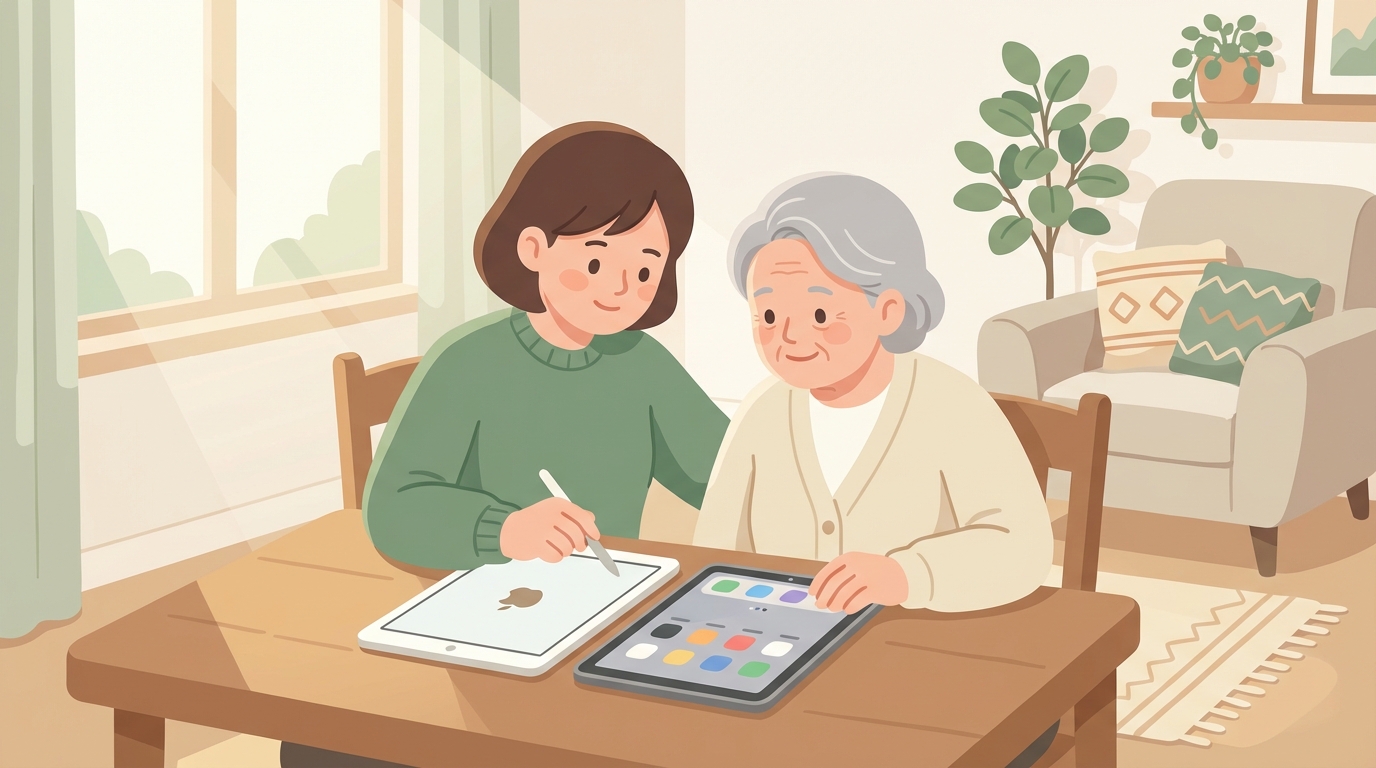
「親にタブレットをプレゼントしたいけど、iPadとAndroidどっちがいいんだろう…」
そんな悩みを抱えていませんか?
私も母にタブレットを検討したとき、同じように迷いました。iPadは高いけど使いやすそう、でもAndroidなら安く買える…。ネットで調べても「iPadがおすすめ」「いやAndroidで十分」と意見がバラバラで、余計に混乱してしまったんです。
でも、いろいろ調べて気づいたことがあります。
結論から言うと、「家族と同じOS」を選ぶのが正解です。
あなたがiPhoneを使っているならiPad、Androidスマホを使っているならAndroidタブレット。これが一番失敗しない選び方なんです。
この記事では、なぜ「家族と同じOS」がベストなのか、そしてiPad・Android・Fire HDそれぞれの特徴と選び方を詳しく解説します。
なぜ「家族と同じOS」が正解なのか
タブレット選びで最も重要なのは、スペックでも価格でもありません。
「困ったとき、すぐに教えてもらえる環境があるかどうか」です。
高齢の親がタブレットを使い始めると、必ず「これ、どうやるの?」という場面が出てきます。そんなとき、あなたと同じOSなら、電話やビデオ通話で「右上のボタンを押して」「設定アイコンをタップして」と、同じ画面を見ながら説明できますよね。
でも、OSが違うと画面の見た目も操作も違うので、説明するのが本当に大変なんです。
Yahoo!知恵袋でも、シニアスマホ教室の講師の方がこんなアドバイスをしていました。
タブレットはiPadが推奨です。音声入力も簡単です。
Yahoo!知恵袋
ただ、これは「iPadが絶対」という意味ではありません。大事なのは、教えてくれる家族と同じ環境を作ること。家族がAndroidユーザーなら、Androidタブレットの方がサポートしやすいんです。
iPhoneユーザーの家族ならiPad一択
あなたや家族がiPhoneを使っているなら、迷わずiPadを選びましょう。
操作感がほぼ同じなので、「写真アプリを開いて」「Safariでネット検索して」といった説明がそのまま通じます。
さらに、AirDropを使えば写真の共有も簡単。孫の写真を送るときも、難しい操作なしでサッと送れるのは大きなメリットです。
Androidユーザーの家族ならAndroidタブレット
逆に、家族がAndroidスマホを使っているなら、Androidタブレットがおすすめです。
Googleアカウントの仕組みも同じですし、Googleフォトでの写真共有もスムーズ。わざわざ高いiPadを買わなくても、使い慣れた操作感で親も安心して使えます。
iPadの特徴 - こんな人におすすめ
iPadの最大の強みは、「シンプルさ」と「長く使える安心感」です。
操作がシンプルで統一されている
iPadは、どのアプリを使っても操作感が統一されています。「戻る」ボタンの位置、スワイプの方向、設定画面の構成…すべてがAppleのルールに沿っているので、一度覚えれば迷いにくいんです。
機械が苦手な高齢者でも、「なんとなくこうかな」で操作できることが多いのがiPadの良さですね。
セキュリティが強固
Appleはセキュリティに非常に力を入れています。App Storeの審査も厳しいので、怪しいアプリをうっかりインストールしてしまうリスクが低いのも安心ポイントです。
アップデートが長期間提供される
iPadは、発売から5〜6年経ってもソフトウェアのアップデートが提供されます。これは、Androidタブレットと比べて大きなアドバンテージ。
長く使うことを考えると、初期費用は高くても「元が取れる」という考え方もできますね。
音声入力(Siri)が優秀
キーボード入力が苦手な高齢者には、音声入力がとても便利です。iPadのSiriは認識精度が高く、「今日の天気は?」「〇〇さんに電話して」といった操作が声だけでできます。
iPadがおすすめな人
- 家族がiPhoneユーザー
- 長く使いたい(買い替え頻度を減らしたい)
- 音声入力をメインで使いたい
- セキュリティを重視したい
iPadの注意点
- 価格が高め(最安モデルでも5万円前後)
- Android向けアプリは使えない
- SDカードで容量を増やせない
Androidタブレットの特徴 - こんな人におすすめ
Androidタブレットの強みは、「価格の安さ」と「選択肢の豊富さ」です。
1〜3万円台で購入できる
iPadの半額以下で購入できるモデルがたくさんあります。動画視聴やネット検索、LINEでの連絡といった基本的な用途なら、2〜3万円のモデルで十分快適に使えます。
Yahoo!知恵袋でも、こんな声がありました。
動画視聴とネット閲覧程度の利用なら「Fire HD 10」あたりがお勧めです。
Yahoo!知恵袋
画面サイズ・デザインの選択肢が豊富
8インチから12インチまで、さまざまなサイズが選べます。持ち運びたいなら8インチ、家でゆっくり使いたいなら10インチ以上、といった具合に用途に合わせて選べるのがメリットです。
Googleサービスとの連携が良い
Googleフォト、Googleマップ、YouTubeなど、Googleのサービスをメインで使うならAndroidとの相性は抜群です。特にGoogleフォトは、家族で写真を共有するのにとても便利ですよ。
Androidがおすすめな人
- 家族がAndroidスマホユーザー
- 予算を抑えたい
- 特定のAndroidアプリを使いたい
Androidの注意点
ただし、Androidタブレットには注意点もあります。
機種による性能差が大きいのが最大の落とし穴。安すぎるモデル(1万円以下など)は動作がもっさりしていて、かえってストレスになることも。
また、アップデート期間が短い機種もあります。2〜3年でセキュリティアップデートが終わってしまうこともあるので、長く使いたい場合は注意が必要です。
信頼できるメーカー(Samsung、Lenovo、NECなど)の2〜3万円台のモデルを選ぶのが無難ですね。
第三の選択肢「Fire HD」という手もある
実は、iPadでもAndroidでもない「第三の選択肢」があります。
それがAmazonのFire HDタブレットです。
見守り・ビデオ通話目的なら最強のコスパ
Fire HDは1〜2万円台で購入できるうえ、Echo Showとの連携が抜群なんです。
Echo Showの「呼びかけ」機能を設定しておけば、離れた親の様子を見守ったり、ワンタッチでビデオ通話したりできます。タブレットとスマートディスプレイを組み合わせた見守り環境を作りたいなら、Fire HDはかなり有力な選択肢です。
詳しい設定方法は「Echo Show高齢者向け設定ガイド」で解説していますので、気になる方はチェックしてみてください。
Prime VideoやKindleとの相性抜群
Amazonプライム会員なら、Prime Videoで映画やドラマが見放題。Kindleで電子書籍も読めます。
「孫と一緒に映画を見たい」「大きな画面で本を読みたい」という高齢者には、まさにぴったりのタブレットですね。
Fire HDがおすすめな人
- Echo Showと組み合わせて見守りに使いたい
- 動画視聴・読書がメインの用途
- コスパ重視
- Amazonプライム会員
Fire HDの注意点
ただし、Fire HDにはひとつ大きな注意点があります。
Google Playが使えません。
LINEは専用の方法で入れられますが、手順が少し複雑です。また、一般的なAndroidアプリの多くは使えないので、「いろんなアプリを使いたい」という場合には向きません。
Fire HDの詳しい設定方法は「Fire HD高齢者設定ガイド」で解説していますので、購入を検討している方は参考にしてください。
目的別おすすめタブレット早見表
ここまで読んで、「結局どれがいいの?」と思った方のために、目的別に整理してみました。
| 目的 | おすすめ | 理由 |
|---|---|---|
| 家族とビデオ通話したい | iPad または Echo Show | FaceTime/Alexaが簡単 |
| YouTubeや動画を見たい | Fire HD | コスパ最強、画面も大きい |
| LINEやネット検索がしたい | 家族と同じOS | 教えやすさが最重要 |
| 見守り環境を作りたい | Fire HD + Echo Show | 呼びかけ機能が便利 |
| 孫の写真を共有したい | 家族と同じOS | AirDrop/Googleフォトが使える |
| とにかく長く使いたい | iPad | アップデートが長期間 |
| 予算を抑えたい | Fire HD または Android | 1〜3万円で購入可能 |
「親が使いこなせるか不安」への対処法
タブレットを選んだ後、多くの人が心配するのが「親がちゃんと使えるかな…」ということですよね。
正直に言うと、タブレット選びよりも「最初の設定」と「教え方」の方がずっと大事です。
最初の設定は子ども側でやっておく
渡す前に、Wi-Fi接続、Googleアカウント(またはApple ID)のログイン、必要なアプリのインストールまで済ませておきましょう。
親に「最初から設定してね」は酷です。すぐに使える状態で渡すのがポイントです。
ホーム画面をシンプルに
使うアプリだけをホーム画面に配置して、それ以外は見えないようにしておくと混乱しません。
「LINE」「カメラ」「YouTube」「電話」くらいに絞っておくのがおすすめです。
文字サイズを大きくする
設定から文字サイズを「最大」にしておきましょう。これだけで、ぐっと使いやすくなります。
音声入力を教える
キーボード入力は、高齢者にとってかなりハードルが高いです。
「マイクのマークを押して話しかければ、文字が入力できるよ」と音声入力を教えておくと、文字入力のストレスが激減します。
定期的にビデオ通話でフォロー
設置したら終わり、ではなく、定期的に「使えてる?」とビデオ通話で確認してあげてください。
実は、この「定期的な連絡」自体が見守りにもなります。タブレットをきっかけに、親との会話が増えたという声も多いんですよ。
教え方についてもっと詳しく知りたい方は、「親にスマホを教えるとイライラする時の対処法」も参考にしてみてください。
まとめ - 迷ったら「家族と同じOS」で決まり
高齢者へのタブレット選び、いろいろ悩むポイントはありますが、最終的な答えはシンプルです。
「家族と同じOSを選ぶ」
これが、一番失敗しない選び方です。
あなたがiPhoneユーザーなら → iPad
あなたがAndroidユーザーなら → Androidタブレット
見守り・動画視聴がメインなら → Fire HDも検討
高いiPadが必ずしも正解ではないし、安いAndroidがダメというわけでもありません。大事なのは、親が困ったときにあなたがサポートできる環境を作ることです。
タブレットを通じて、離れて暮らす親との距離が少しでも縮まることを願っています。
次に読むおすすめ記事
- Fire HDを購入した方 → Fire HD高齢者設定ガイド
- Echo Showでの見守りを検討中の方 → Echo Show高齢者向け設定ガイド
- 教え方に不安がある方 → 親にスマホを教えるとイライラする時の対処法