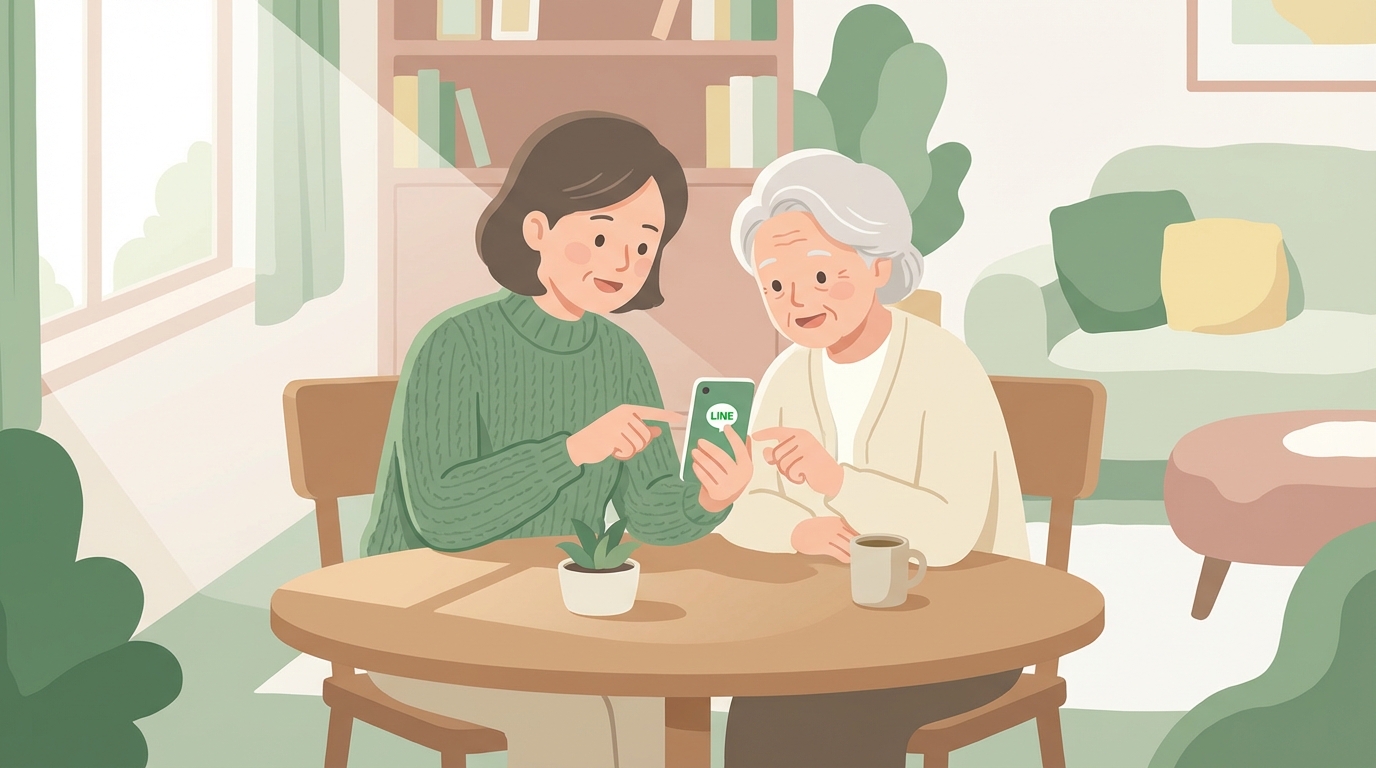
「親のスマホにLINEを入れて設定したのに、全然見てくれない…」
そんな経験はありませんか?
実は私も、75歳の母にLINEを設定したとき、同じ悩みを抱えていました。セキュリティ設定はバッチリ、文字も大きくしたのに、送ったメッセージが何日も既読にならない。「せっかく設定したのに」とガッカリしたものです。
65歳以上の高齢者に質問です。なんでLINE見ないのですか?24時間経過しても既読になりません。
Yahoo!知恵袋
こんな声がネット上にもたくさんあります。
でも、試行錯誤するうちに気づいたことがあります。LINEの設定は「入口」にすぎないということ。本当に大切なのは、親が使い続けてくれるための工夫でした。
この記事では、安全のための必須設定はもちろん、「親が見てくれるようになる」ための設定や、使い続けてもらうコツまでお伝えします。
まず押さえたい!安全のための3つの必須設定
LINEを使い始める前に、まずはセキュリティ設定を済ませましょう。
高齢者を狙った詐欺やアカウント乗っ取りの被害は後を絶ちません。難しく考えず、この3つだけは最初に設定しておくと安心です。
友だち自動追加をオフにする
LINEには、スマホの電話帳に登録されている人を自動で「友だち」に追加する機能があります。
一見便利そうですが、高齢者の場合はオフにしておくのがおすすめです。理由は以下の通りです。
- 電話帳に残っている古い知人が勝手に追加される
- 知らない業者の番号が登録されていると、そこからも追加される
- 「この人誰だっけ?」と混乱の原因になる
設定方法:
- LINEを開く
- 「ホーム」→ 右上の歯車(設定)をタップ
- 「友だち」をタップ
- 「友だち自動追加」をオフ
- 「友だちへの追加を許可」もオフ
これで、親が意図しない相手と勝手につながることを防げます。
知らない人からのメッセージを拒否する
友だちになっていない人からメッセージが届かないように設定しておきましょう。
詐欺目的のメッセージや、怪しい広告を送ってくるアカウントをブロックできます。
設定方法:
- 「ホーム」→ 設定(歯車)をタップ
- 「プライバシー管理」をタップ
- 「メッセージ受信拒否」をオン
これだけで、知らない人からの怪しいメッセージをシャットアウトできます。
他の端末からのログインを防ぐ
LINEの乗っ取り被害を防ぐための設定です。
パソコンやタブレットからLINEにログインできないようにしておくと、万が一パスワードが漏れても、スマホ以外からアクセスされる心配がなくなります。
設定方法:
- 「ホーム」→ 設定(歯車)をタップ
- 「アカウント」をタップ
- 「ログイン許可」をオフ
高齢の親がパソコンでLINEを使うことはほとんどないと思いますので、オフにしておいて問題ありません。
使いやすさアップ!親が見てくれるようになる設定
セキュリティ設定ができたら、次は使いやすさの設定です。
実は、親がLINEを見てくれない原因の多くは、「使いにくい」ことにあります。文字が小さい、通知に気づかない、どこを見ればいいかわからない…。これらを解消する設定をしておきましょう。
文字サイズを「特大」にする
LINEの初期設定では、文字サイズは「普通」になっています。これを「特大」に変更するだけで、格段に読みやすくなります。
設定方法:
- 「ホーム」→ 設定(歯車)をタップ
- 「トーク」をタップ
- 「フォントサイズ」をタップ
- 「特大」を選択
私の母も、文字を大きくしてから「これなら読める」と言ってくれるようになりました。
通知音をしっかり鳴らす設定
「LINEが来てるのに気づかない」という問題の多くは、通知設定が原因です。
特に高齢者は、スマホをマナーモードにしたまま忘れていたり、通知音が小さすぎて聞こえなかったりすることがあります。
確認すべきポイント:
- スマホ本体の音量が十分か
- LINEの通知がオンになっているか
- 「サウンド」がオンになっているか
LINEの通知設定:
- 「ホーム」→ 設定(歯車)をタップ
- 「通知」をタップ
- 「通知」がオンになっていることを確認
- 「サウンド」もオンに
さらに、スマホ本体の設定で「LINEの通知を許可」しているかも確認しましょう。
家族のトークを一番上にピン留め
LINEを開いたとき、家族とのトークがすぐ見つかるようにしておくと便利です。
公式アカウントからのお知らせや、あまり連絡を取らない人のトークに埋もれて、家族のメッセージを見逃してしまうことがあります。
ピン留めの方法:
- トーク一覧で、家族とのトークを長押し
- 「ピン留め」をタップ
これで、家族のトークが常に一番上に表示されます。親にとっては「LINEを開けば家族が見える」という安心感につながります。
らくらくスマホ・かんたんスマホでの注意点
高齢の親が「らくらくスマホ」や「かんたんスマホ」を使っている場合、通常のスマホとは少し事情が異なります。
うちの祖母がLINE見ません。らくらくスマホだから通知がiPhoneみたいにロック画面で表示されるわけではないからなのでしょうか。
Yahoo!知恵袋
こうした悩みは、シニア向けスマホならではの問題です。
通知がロック画面に表示されない場合
らくらくスマホの機種によっては、LINEの通知がロック画面に表示されないことがあります。
この場合、以下の方法を試してみてください。
- スマホ本体の通知設定を確認:「設定」→「アプリ」→「LINE」→「通知」で、通知が許可されているか確認
- LINEを開く習慣をつける:朝食後、昼食後など、決まった時間にLINEを開く習慣を一緒に作る
- 通知音を大きく・長くする:気づきやすい通知音に変更する
機種によって設定方法が異なるため、わからない場合はドコモショップやauショップで相談するのも手です。
LINEアイコンをホーム画面の目立つ場所に
らくらくスマホは、一般的なスマホと画面構成が異なります。LINEアプリがどこにあるかわからなくなってしまう高齢者も多いです。
おすすめの対策:
- LINEアイコンをホーム画面の一番目立つ場所に配置
- 「よく使うアプリ」に登録
- アイコンの横に「LINE」と書いた付箋を貼る(アナログですが効果的)
私の母の場合、最初は「緑のやつどこだっけ」と探していましたが、ホーム画面の真ん中に大きく配置したら迷わなくなりました。
設定後も大切!親が使い続けてくれるコツ
設定が終わっても、それで安心…とはいきません。
大切なのは、親が日常的にLINEを使う習慣を身につけることです。
最初は「おはよう」だけでOK
いきなり長文のやり取りを求めるのはハードルが高すぎます。
最初は、毎朝「おはよう」とスタンプを送るだけで十分です。親もスタンプで返すだけなら簡単ですし、これを繰り返すうちに操作に慣れていきます。
10日ほど続けると、LINEを開くことが自然な習慣になってきます。
毎日同じ時間に連絡する
バラバラな時間に連絡すると、親も「いつ見ればいいかわからない」となりがちです。
- 朝の8時に「おはよう」
- 夜の7時に「今日も一日お疲れさま」
など、決まった時間に連絡することで、親も「この時間にLINEを見る」という習慣ができます。
急ぎの連絡は電話で
LINEを使い始めたからといって、すべての連絡をLINEにする必要はありません。
急ぎの用事は電話、急がない報告や写真の共有はLINE、と使い分けるのがおすすめです。
私の場合、母には「急ぎのときは電話するから、LINEは暇なときに見てくれればいいよ」と伝えています。これで、母も「LINEを見逃しても大丈夫」と安心できるようになりました。
「既読」を安否確認として活用
LINEの「既読」機能は、実は安否確認にも使えます。
毎日送るメッセージに既読がつけば、「元気でいるな」とわかります。逆に、いつもは既読になるのに何日も未読のままなら、電話で確認するきっかけになります。
「返信しなくていいから、見たら既読にしてね」と伝えておくと、親の負担も減ります。
それでもLINEが難しそうなら…別の選択肢も
ここまでいろいろ試しても、やっぱりLINEは難しい…という場合もあります。
おばあちゃんにLINEを教えてるのに、使えるようになりません。簡単なこともできないです。お年寄りにLINEはムズイですか?
Yahoo!知恵袋
こうした声もあるように、LINEの習得には個人差があります。無理に使わせようとして親子関係がギクシャクするくらいなら、別の方法を選ぶのも一つの選択肢です。
Echo Showならボタン一つでビデオ通話
AmazonのEcho Showなら、「アレクサ、〇〇に電話して」と話しかけるだけでビデオ通話ができます。
スマホの操作が苦手な親でも、声で操作できるので負担が少ないです。詳しくは「Echo Show高齢者向け設定ガイド」で解説しています。
LINEより簡単な連絡方法もある
「LINEじゃなきゃダメ」と思い込む必要はありません。
電話で十分という親もいますし、ショートメール(SMS)の方が使いやすいという人もいます。親に合った方法を一緒に探すのが大切です。
LINEより簡単に高齢者と連絡を取る方法も参考にしてみてください。
まとめ - 親のペースに合わせて少しずつ
高齢の親にLINEを使ってもらうために、押さえておきたいポイントをまとめます。
最優先の安全設定
- 友だち自動追加をオフ
- メッセージ受信拒否をオン
- ログイン許可をオフ
使いやすくする設定
- 文字サイズを「特大」に
- 通知音をしっかり鳴らす
- 家族のトークをピン留め
使い続けてもらうコツ
- 最初は「おはよう」だけでOK
- 毎日同じ時間に連絡
- 急ぎは電話、それ以外はLINE
- 既読を安否確認に活用
私の母も、最初はLINEをほとんど見てくれませんでした。でも、毎朝「おはよう」を送り続けて、少しずつ操作に慣れてもらったら、今では自分から写真を送ってくれるようになりました。
焦らず、親のペースに合わせて少しずつ。それが一番の近道だと思います。
帰省のタイミングで親のスマホを設定する予定の方は、「帰省時にやるべき親のスマホ設定リスト」もあわせてチェックしてみてください。
また、親にスマホを教えていてイライラしてしまう…という方は、「親にスマホを教えるとイライラする時の対処法」も参考になるかもしれません。