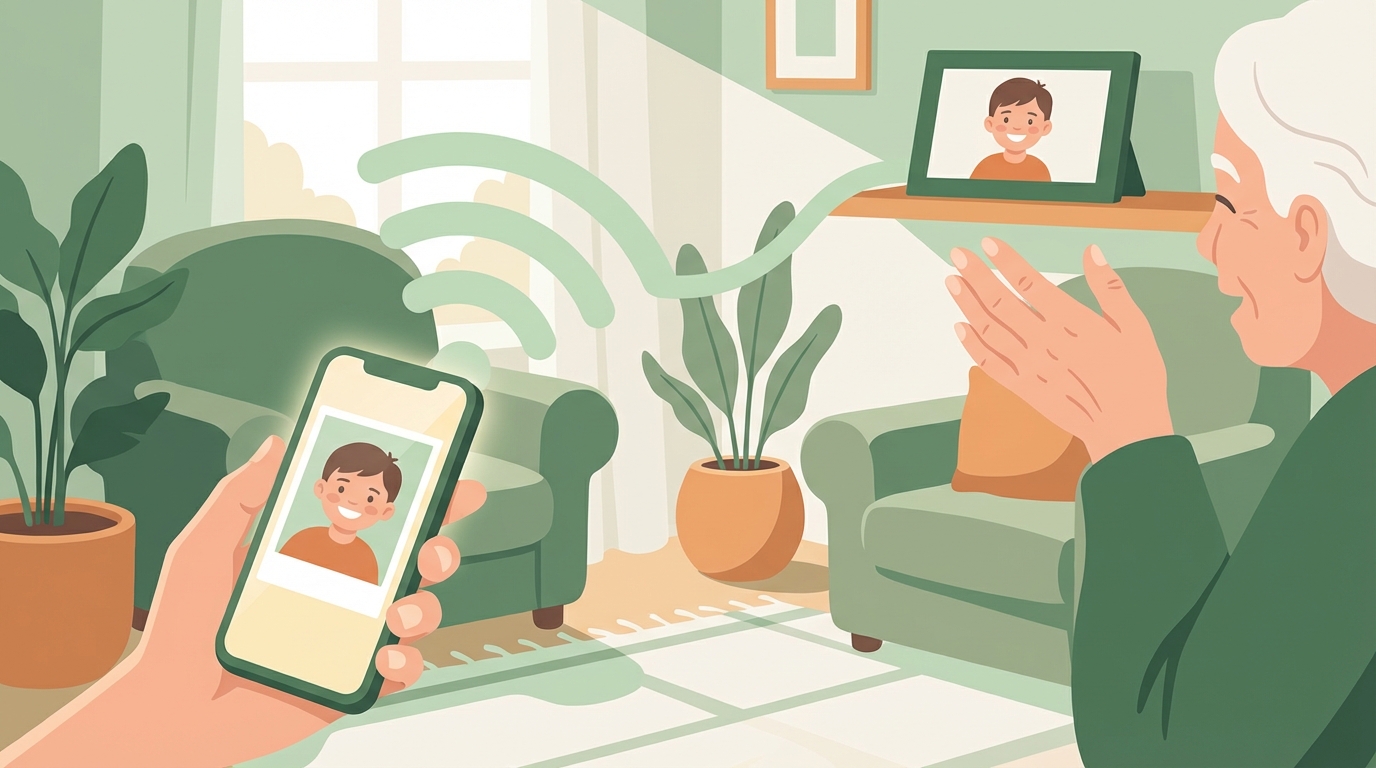
「孫の写真、もっと頻繁に送ってあげたいな」
そう思いながらも、実家に帰るたびにSDカードを持っていくのは手間がかかりますよね。私も以前は、帰省のたびにパソコンで写真を選んでSDカードに入れて…という作業をしていました。
でも今は、スマホからポンと送るだけ。その日撮った写真が、数分後には母のフォトフレームに届いています。
Yahoo!知恵袋にも、こんな声がありました。
高齢者施設に入っている90歳の祖母に、写真や動画をアップしたものが自動更新されて、受け側で何も操作しなくても最新の画像が表示される機能を希望しています。
Yahoo!知恵袋
この「受け側で何も操作しなくていい」というのが、Wi-Fi対応デジタルフォトフレームの遠隔送信機能の最大の魅力です。
この記事では、Wi-Fi対応デジタルフォトフレームで遠隔から写真を送る方法を、アプリの設定から具体的な使い方まで詳しく解説します。
Wi-Fi対応デジタルフォトフレームの遠隔送信とは?仕組みを解説
「遠隔で写真を送る」と聞くと、なんだか難しそうに感じるかもしれません。でも仕組み自体はとてもシンプルです。
遠隔送信の基本的な流れ
遠隔送信は、以下のような流れで写真が届きます。
- スマホで写真を選ぶ:専用アプリを開いて、送りたい写真を選択
- 送信ボタンを押す:アプリ経由でクラウドにアップロード
- フォトフレームに届く:Wi-Fiに接続されたフォトフレームが自動で受信
親御さん側は何も操作する必要がありません。フォトフレームの電源が入っていて、Wi-Fiに接続されていれば、新しい写真は自動で届きます。
SDカード式との違い|メリット・デメリット
従来のSDカード式と、Wi-Fi対応の遠隔送信タイプには、それぞれ特徴があります。
| 項目 | SDカード式 | Wi-Fi遠隔送信 |
|---|---|---|
| 写真の追加 | 帰省時にSDカードを入れ替え | いつでもスマホから送信 |
| リアルタイム性 | × | ○(当日の写真もすぐ届く) |
| Wi-Fi環境 | 不要 | 必要 |
| 親の操作 | 不要 | 不要 |
| 複数人で共有 | △(SDカード持ち回り) | ○(アプリで招待) |
SDカード式の良さは「Wi-Fi環境がなくても使える」こと。一方、遠隔送信タイプは「いつでも最新の写真を届けられる」のが強みです。
実家にWi-Fi環境があるなら、遠隔送信タイプが圧倒的に便利。運動会の写真をその日のうちに送る、なんてこともできます。
月額費用はかかる?
「遠隔で送れるなら、月額費用がかかるんじゃない?」
これも気になるところですよね。結論から言うと、ほとんどの製品で月額費用はかかりません。
必要なのは:
- フォトフレーム本体の購入費用
- 実家のWi-Fi環境(インターネット回線)
専用アプリも基本的に無料です。Frameoなど主要なアプリは、ダウンロードも利用も無料で使えます。
ただし、実家にWi-Fi環境がない場合は別途用意が必要。ポケットWi-Fiや、モバイルルーターを設置する方法もありますが、その場合は通信費がかかります。
代表的な遠隔送信アプリ3選|特徴と対応製品
Wi-Fi対応デジタルフォトフレームで写真を送るには、専用のアプリを使います。アプリによって対応製品が異なるので、購入前に確認しておきましょう。
Frameo|対応製品が多く家族みんなで送れる
Frameo(フレーミオ) は、最も多くのデジタルフォトフレームで採用されているアプリです。
特徴:
- 対応製品が非常に多い(Dragon Touch、NIXPLAY、ムーンカなど)
- 最大512台のスマホから1台のフォトフレームに送信可能
- 15秒までの動画も送れる
- iOS / Android両対応
こんな方におすすめ:
- 家族みんな(兄弟、孫など)で写真を送りたい
- 動画も見せたい
- 汎用性の高い製品を選びたい
多くのフォトフレームがFrameoに対応しているので、迷ったらFrameo対応製品を選んでおくと安心です。
V-Photo|DCFシリーズ向けの定番アプリ
V-Photo は、浅沼商会の「DCF-010V」などに対応しているアプリです。
特徴:
- 浅沼商会製品に対応
- シンプルで使いやすいインターフェース
- 32GB内蔵で大量の写真を保存可能
こんな方におすすめ:
- 浅沼商会のフォトフレームを購入した方
- シンプルな操作性を求める方
その他のアプリ|製品に合わせて選ぶ
製品によっては、独自のアプリを使うものもあります。
| アプリ名 | 対応製品例 |
|---|---|
| AiMomo | 一部の中国製フォトフレーム |
| Photo Share Frame | Skylight製品 |
| Auraアプリ | Aura製品専用 |
| KODAK App | KODAK製品 |
購入前に「どのアプリを使うか」を確認しておくことが大切です。 アプリの使いやすさも、長く使い続けるためには重要なポイントです。
【Frameo】初期設定と写真の送り方|ステップバイステップ
ここでは、最も多くの製品で採用されている Frameo を例に、初期設定から写真の送り方までを解説します。
Step1|フォトフレームをWi-Fiに接続する
まず、フォトフレームを実家のWi-Fiに接続します。
- フォトフレームの電源を入れる
- 初期設定画面で言語を「日本語」に設定
- Wi-Fiネットワーク一覧から実家のWi-Fiを選択
- パスワードを入力して接続
ポイント
Wi-Fiのパスワードは事前に確認しておきましょう。ルーターの側面にシールで貼ってあることが多いです。
Step2|接続コードを確認する
Wi-Fi接続が完了すると、画面に 9桁の接続コード が表示されます。
このコードは、スマホアプリとフォトフレームを紐づけるために使います。メモしておくか、写真に撮っておきましょう。
Step3|スマホにFrameoアプリをインストール
自分のスマホに「Frameo」アプリをインストールします。
- iPhone:App Storeで「Frameo」と検索
- Android:Google Playで「Frameo」と検索
アプリは無料でダウンロードできます。
Step4|コードを入力して接続完了
Frameoアプリを開いて、先ほど確認した9桁のコードを入力します。
- アプリを開く
- 「フレームに接続」をタップ
- 9桁のコードを入力
- 「接続」をタップ
これでスマホとフォトフレームの接続は完了。あとは写真を送るだけです。
Step5|写真・動画を送信する
接続が完了したら、さっそく写真を送ってみましょう。
- Frameoアプリを開く
- 「写真を追加」または「+」ボタンをタップ
- 送りたい写真を選択(複数選択可)
- 「送信」をタップ
数秒〜数分で、フォトフレームに写真が届きます。
動画を送る場合:
- 15秒以内の動画であれば送信可能
- 長い動画は自動でトリミングされる場合あり
親に渡す前にやっておくこと|初期設定の代行術
「Wi-Fi設定とか、うちの親には絶対無理…」
そう思っている方も多いですよね。でも安心してください。初期設定は子世代が済ませておけば、親は何もしなくていいんです。
方法1|自宅で設定して実家に送る
実家のWi-Fiパスワードがわかっていれば、自分の家で設定を済ませてから実家に送ることができます。
手順:
- 自宅でフォトフレームの電源を入れる
- 実家のWi-Fi情報を事前に入力
- SSID(Wi-Fiの名前)
- パスワード
- 接続コードでスマホと紐づけ
- 動作確認(写真を送ってみる)
- フォトフレームを実家に送る
実家に届いたら、親御さんは電源を入れるだけ。自動でWi-Fiに接続されて、写真が表示され始めます。
注意
実家のWi-FiのSSID(名前)とパスワードを正確に入力する必要があります。帰省時にメモしておくか、電話で確認しておきましょう。
方法2|帰省時に一緒に設定する
実家のWi-Fi情報がわからない場合は、帰省時に一緒に設定するのが確実です。
帰省時にやること:
- フォトフレームを持参
- 実家のWi-Fiに接続
- スマホアプリとの紐づけ
- 写真を数枚送って動作確認
- 置き場所を一緒に決める
「電源を入れておくだけでいいからね」と伝えて、親御さんに安心してもらいましょう。
「ギフト設定」機能があると便利
Aura(オーラ) のデジタルフォトフレームには、「ギフト設定」という便利な機能があります。
これは、贈る側が事前にWi-Fi設定や写真の読み込みを済ませておける機能。箱を開けてコンセントに差すだけで、すぐに写真が流れ始めます。
設定が苦手な親御さんへのプレゼントなら、Auraのギフト設定機能は特におすすめです。
よくあるトラブルと対処法
遠隔送信は便利ですが、たまにトラブルが起きることも。よくある問題と対処法をまとめました。
写真が届かないとき
考えられる原因と対処法:
| 原因 | 対処法 |
|---|---|
| Wi-Fiが切れている | フォトフレームのWi-Fi接続を確認 |
| フォトフレームの電源が切れている | 電源を入れ直す |
| アプリの不具合 | アプリを再起動、または再インストール |
| インターネット回線の問題 | ルーターを再起動 |
まず試すこと:
- フォトフレームの電源を入れ直す
- スマホのアプリを閉じて、もう一度開く
- 数分待ってみる(タイムラグがある場合も)
これで解決しない場合は、親御さんに「ルーターの電源を一度抜いて、また差してみて」とお願いしてみましょう。
接続が切れたとき
「接続が切れた」「コードを再入力してください」というメッセージが出た場合:
- フォトフレームの設定画面から新しい接続コードを表示
- スマホアプリで新しいコードを入力
- 再接続完了
Wi-Fiルーターを交換したり、フォトフレームを初期化したりした場合に起きることがあります。
容量がいっぱいになったとき
フォトフレームの内蔵メモリがいっぱいになると、新しい写真が保存できなくなります。
対処法:
- フォトフレームの設定画面から古い写真を削除
- またはアプリから遠隔で削除(対応機種のみ)
多くの機種では「古い写真を自動で削除」する設定もあります。最初に設定しておくと、容量を気にせず使い続けられます。
遠隔送信に対応したおすすめフォトフレーム3選
遠隔送信を活用するなら、信頼性の高い製品を選びたいですよね。ここでは、特におすすめの3製品を紹介します。
Aura Carver|ギフト設定で渡すだけ
Aura Carver(オーラ カーバー) は、「ギフト設定」機能が魅力の高品質フォトフレーム。
特徴:
- ギフト設定で、開封→コンセント→すぐ使える
- 10.1インチの高解像度ディスプレイ
- 無制限のクラウドストレージ
- 複数人で写真を共有可能
こんな方におすすめ:
- 設定が苦手な親に贈りたい
- 画質にこだわりたい
価格帯: 約30,000〜35,000円
KODAK RCF-1012W|カメラメーカーの高画質
KODAK(コダック) は、カメラメーカーならではの画質の美しさが魅力。
特徴:
- 自然で美しい発色
- 10インチIPS液晶で広視野角
- 32GB内蔵メモリ
- 木製フレームで和室にも合う
こんな方におすすめ:
- 写真の画質を重視したい
- インテリアに馴染むデザインがいい
価格帯: 約8,000〜12,000円
Dragon Touch Classic 10|コスパ重視ならこれ
Dragon Touch は、Frameoに対応したコスパの良いフォトフレーム。
特徴:
- Frameo対応で複数人から送信可能
- 10インチタッチスクリーン
- 動画再生対応
- 価格が手頃
こんな方におすすめ:
- コストを抑えたい
- まずは試してみたい
価格帯: 約8,000〜15,000円
製品選びについてもっと詳しく知りたい方は、「高齢者向けデジタルフォトフレームの選び方」も参考にしてください。Wi-Fiなしで使えるSDカード式の製品も紹介しています。
まとめ|遠隔送信で、帰省しなくても写真でつながれる
Wi-Fi対応デジタルフォトフレームの遠隔送信機能について解説しました。
ポイントおさらい
- 遠隔送信なら、帰省しなくても最新の写真を届けられる
- 月額費用は基本無料、Wi-Fi環境があればOK
- Frameoが対応製品多く、家族みんなで送れる
- 初期設定は子世代が代行すれば、親は操作不要
- 複数人で共有できるので、兄弟や孫からも送れる
次のステップ
| やりたいこと | おすすめ記事 |
|---|---|
| 製品の選び方を詳しく知りたい | 高齢者向けデジタルフォトフレームの選び方 |
| 孫の写真を届けるコツを知りたい | 孫の写真を届ける方法 |
| ビデオ通話もしたい | Echo Show高齢者向け設定ガイド |
私の母は今、毎日フォトフレームを眺めるのが日課になっています。「今日も○○くん(孫)の写真が届いてたよ」と嬉しそうに電話をくれるんです。
帰省は年に数回しかできないけれど、写真なら毎日届けられる。デジタルフォトフレームの遠隔送信機能は、離れて暮らす家族をつなぐ、小さな架け橋になってくれます。
ぜひ、あなたも遠隔送信機能を活用して、大切な親御さんに家族の「今」を届けてみてくださいね。